NYHETER
Nye Produkter
Hvordan fikse vanlige LED-skjermproblemer
2024-09-23LED-skjermer, uansett kvalitet, kan oppleve en rekke problemer som krever feilsøking. Hvis du ’ ikke er kjent med hvordan du fikser LED-skjermproblemer, kan ditt første instinkt være å ringe en tekniker. Imidlertid kan mange vanlige problemer løses på egen hånd hvis du følger de riktige trinnene.
Nedenfor er 10 vanlige LED-skjermproblemer og hvordan du kan løse dem.
1. Helsvart skjerm
En helt svart skjerm kan oppstå selv etter at skjermen er slått på. Slik feilsøker du dette problemet:
- Kontroller strømtilkoblingen: Sørg for at LED-skjermen er koblet til og slått på.
- Inspiser signalkabler: Kontroller at signalkabelen er riktig tilkoblet, og kontroller indikatorlampen for å bekrefte.
- Evaluer sending og mottak av kort: Hvis indikatorlampen blinker raskt eller ikke lyser i det hele tatt, må du kanskje bytte ut kortet.
- Bruk diagnoseprogramvare: Vurder tilstanden til DVI-kortet ved hjelp av LED-studioprogramvare.
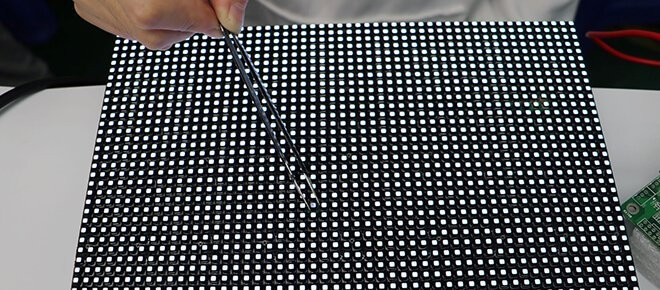
2. Usynkronisert skjerm
En skjerm som ’ ikke er synkronisert med datamaskinen er ofte forårsaket av tilkoblingsproblemer eller feil programvareinnstillinger. Slik løser du det:
- Kontroller forbindelsen mellom sending og mottak av kort: Inspiser kablene og kortene for potensielle feil.
- Gjenopprett eller oppdater programvareinnstillinger: Hvis problemet ikke er ’ maskinvarerelatert, kan feil innstillinger være årsaken. Sjekk systeminnstillingene før du vurderer å bytte ut kort.
3. Forvansket skjerm
Hvis skjermen viser forvrengte eller rotete bilder, kan problemet involvere flere komponenter:
- Motta og sende kort: Sjekk indikatorlampen på begge kortene. Hvis den ’ blinker eller er av, kan det være nødvendig å bytte den.
- Internett-kabel: Sørg for at kabelen er ordentlig tilkoblet.
- Programvareinnstillinger for studio: Se gjennom konfigurasjonen i LED-studioprogramvaren.
- Signalkabel: Bekreft at det ikke er løse eller skadede koblinger.
4. Overlappet eller forvrengt visning
For en skjerm som virker forvrengt eller har overlappende innhold, er dette trinnene for feilsøking:
- Inspiser signalkabler: Undersøk signalkabler for potensielle skader. Koble til eller bytt dem ut om nødvendig.
- Kontroller DVI-kabelen: Koble fra og til igjen kabelen som kobler til sende- og multimediekort.
- Gjennomgå programvareinnstillinger: Se etter eventuelle konfigurasjonsproblemer ved å bruke studioprogramvaren.
- Evaluer avsenderkortet: Sørg for at avsenderkortet er funksjonelt, og bytt det ut om nødvendig.
5. Skjerm som rister eller flimrer
En risting eller flimrende LED-skjerm er ofte relatert til følgende problemer:
- Sende og motta kort: Sørg for at det grønne lyset på kortene lyser og lyser konstant. Hvis den ’ blinker, kan det hende at kortene må skiftes ut.
- Jordledninger: Se etter brudd eller frakoblinger i jordledningen.
- Signalkabel: Prøv å koble fra og koble til signalkabelen igjen. Erstatt den hvis problemet vedvarer.
- Studioinnstillinger: Bekreft at programvareinnstillingene er riktige.
- DVI-kabel: Koble fra og til igjen DVI-kabelen som kobler til sende- og multimediekort.
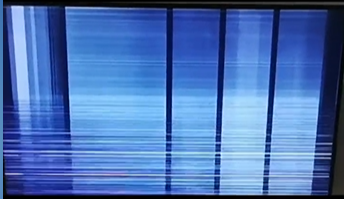
6. Overbelastning av lasting eller kommunikasjonsfeil
Hvis LED-skjermen ikke laster ordentlig eller har kommunikasjonsproblemer, bør du vurdere følgende feilsøkingstrinn:
- Sjekk kontrollsystemenheter: Sørg for at alle enheter er slått på.
- Inspiser serieportlinjer: Se etter løse eller frakoblede linjer.
- Bekreft kontrollkort og programvare: Sørg for at du ’ bruker riktig kontrollkort og programvare, inkludert riktige innstillinger.
- Justering av jumperhetten: Kontroller og juster jumperhetten for å sikre riktig orientering.
Hvis problemet vedvarer, bruk et multimeter for å sjekke kontrolldatamaskinens ’ serielle porter.
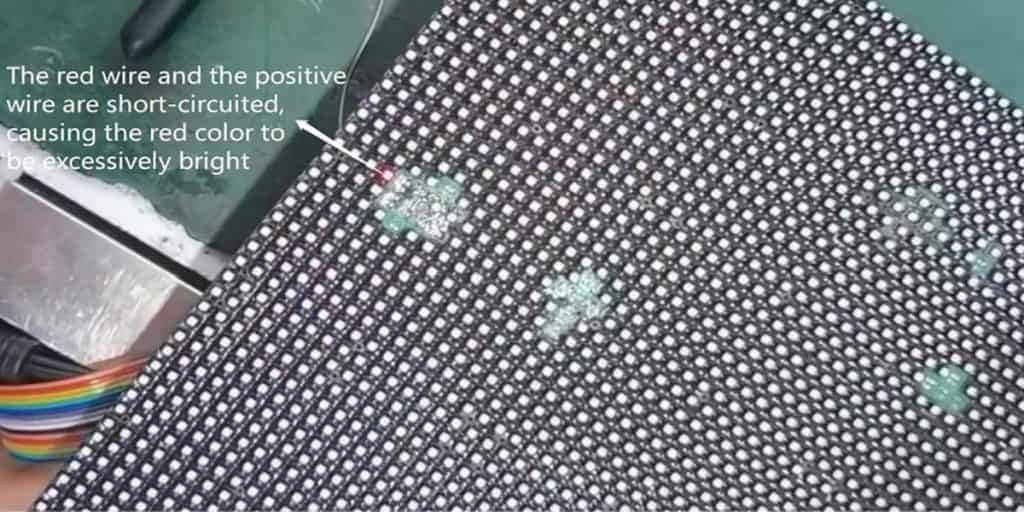
7. Kortslutning
Følg disse trinnene for kortslutninger:
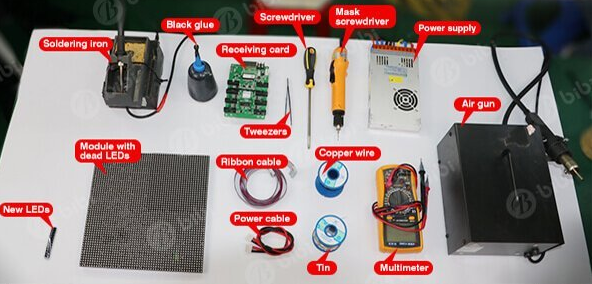
- Sjekk motstand: Bruk et multimeter for å måle motstanden og bekreft at den ’ er innenfor sikre grenser.
- Testspenning: Kontroller at jordspenningen er innenfor et normalt område.
- Se etter kortslutning: Identifiser mulige kortslutninger ved hjelp av multimeteret ’s diagnosefunksjoner.
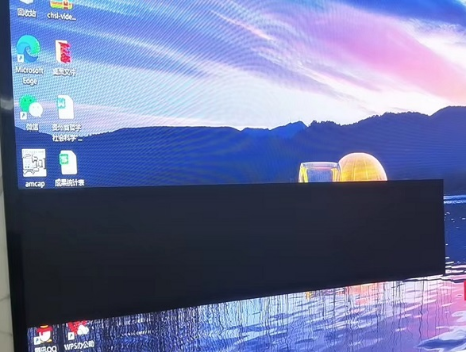
8. Ingen visning på enkelte paneler
Hvis enkelte paneler på LED-skjermen din ikke viser noe, prøv disse trinnene:
- Kontroll av strømforsyning: Kontroller at skjermen er riktig plugget inn.
- Signalinngang: Koble til signalkabelen igjen. Hvis dette ’ ikke fungerer, bytt ut flatkabelen og inspiser PCB-kortets grensesnitt.
9. “ LED-skjermsystem ikke funnet ” Feil
Hvis du ser en feilmelding som indikerer at LED-systemet ikke kan bli funnet, ’ er hvordan du løser det:
- Kontroller alle tilkoblinger: Inspiser tilkoblingene til serieporten, sendekortet og USB.
- Test USB/COM-port: Bytt ut USB-porten eller COM-porten hvis den er feil.
- Sendekort: Bekreft at sendekortet fungerer og bytt det ut om nødvendig.
- Oppdater USB-driveren: Installer den nyeste programvareversjonen hvis en oppdatering er nødvendig.
10. Fargeuoverensstemmelser
Hvis deler av skjermen viser fargeinkonsekvenser, er problemet sannsynligvis med IC-driverpinnene. Slik fikser du det:
- Kontroller IC-driverpinnene: Identifiser hvilke pinner som kontrollerer det berørte området og bytt ut eller reparer driver-IC etter behov.
Konklusjon
LED-skjermer kan støte på ulike problemer, men de fleste kan fikses med enkle feilsøkingstrinn. Ved å følge disse retningslinjene kan du ofte løse problemer uten å trenge profesjonell hjelp. Men for mer komplekse problemer, ikke nøl med å kontakte en tekniker.
Kontakt oss på:
T: +86 755 27788284
E-post: [email protected]
Tiktok: https://www.tiktok.com/@sharlkngv7e
https://www.tiktok.com/@elike53